使用说明
欢迎使用本产品!本指南将帮助您快速了解和使用产品的各项功能。
本产品是一款功能强大的工具,旨在提高您的工作效率。您只需输入项目相关图、项目基本情况,智能体就会自动出成果,内容排版一键搞定!
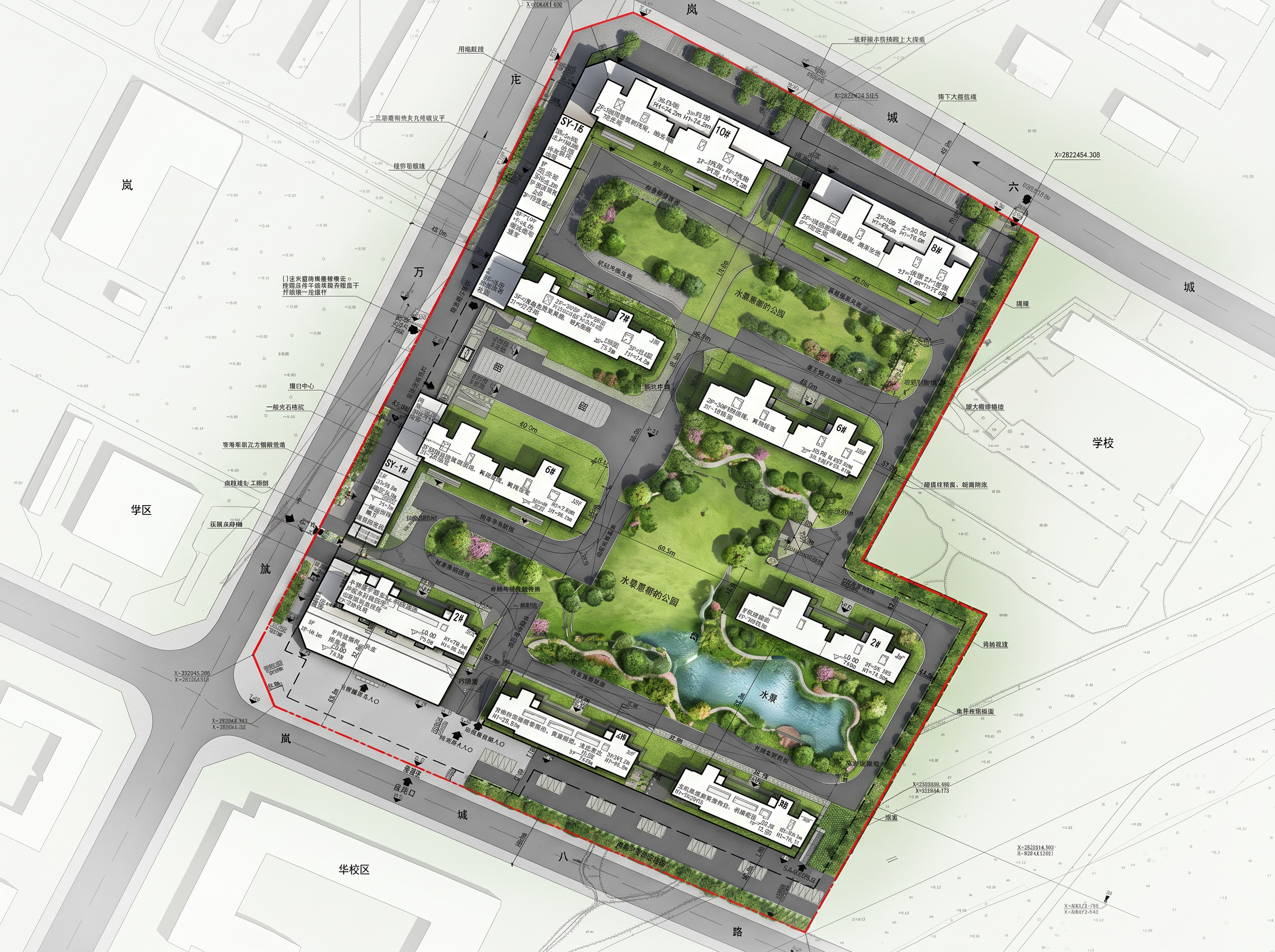
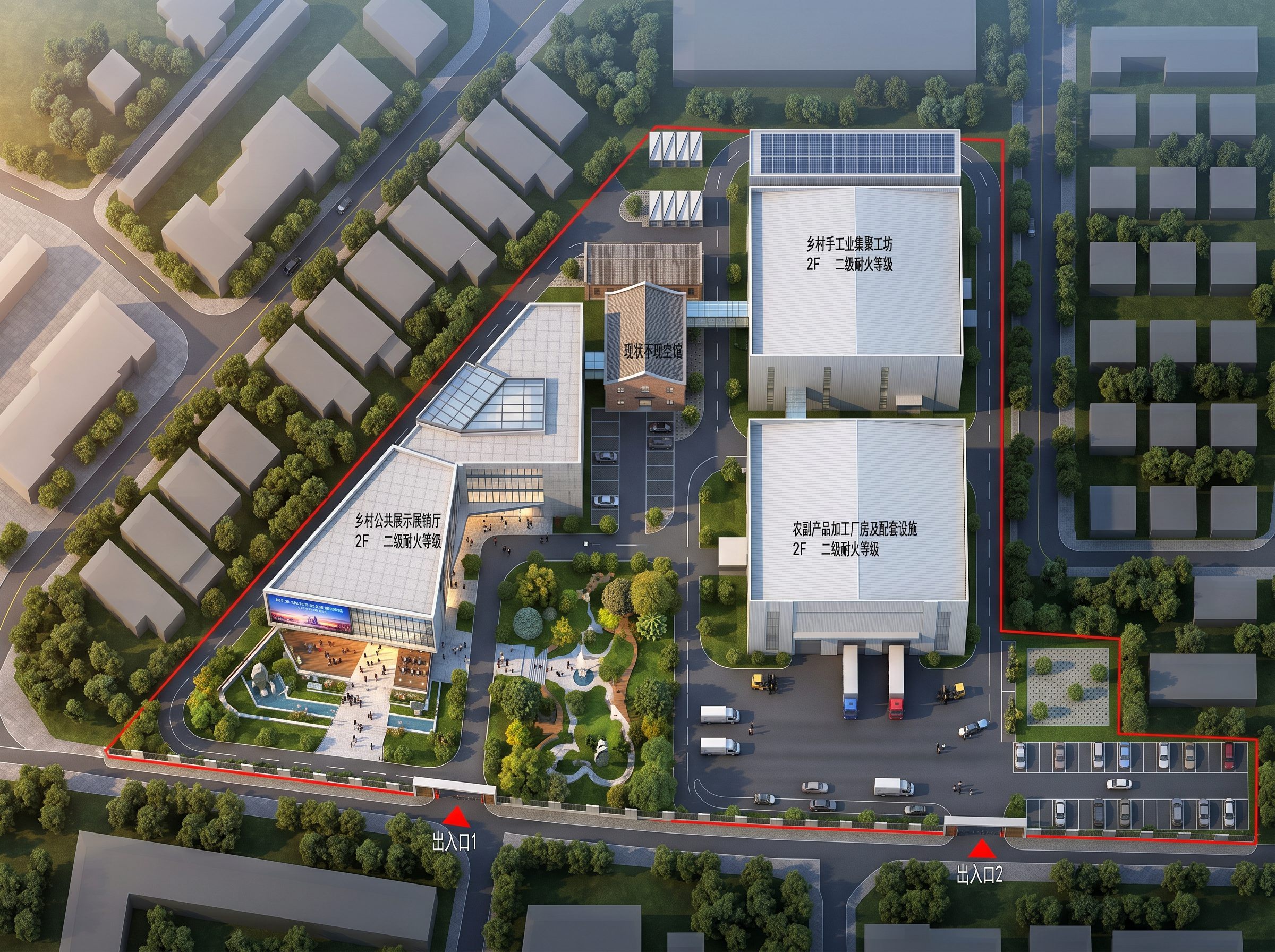
注意:本测试阶段暂时可生成总平面彩图、鸟瞰图、透视图、区位分析图、现状分析图和用地价值分析图!
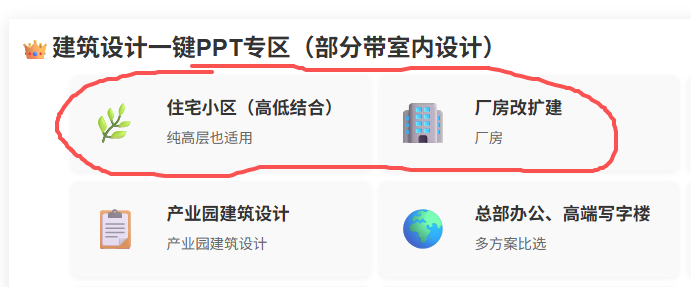
第一步,选择智能体(本测试阶段暂时支持住宅、厂区项目类型)
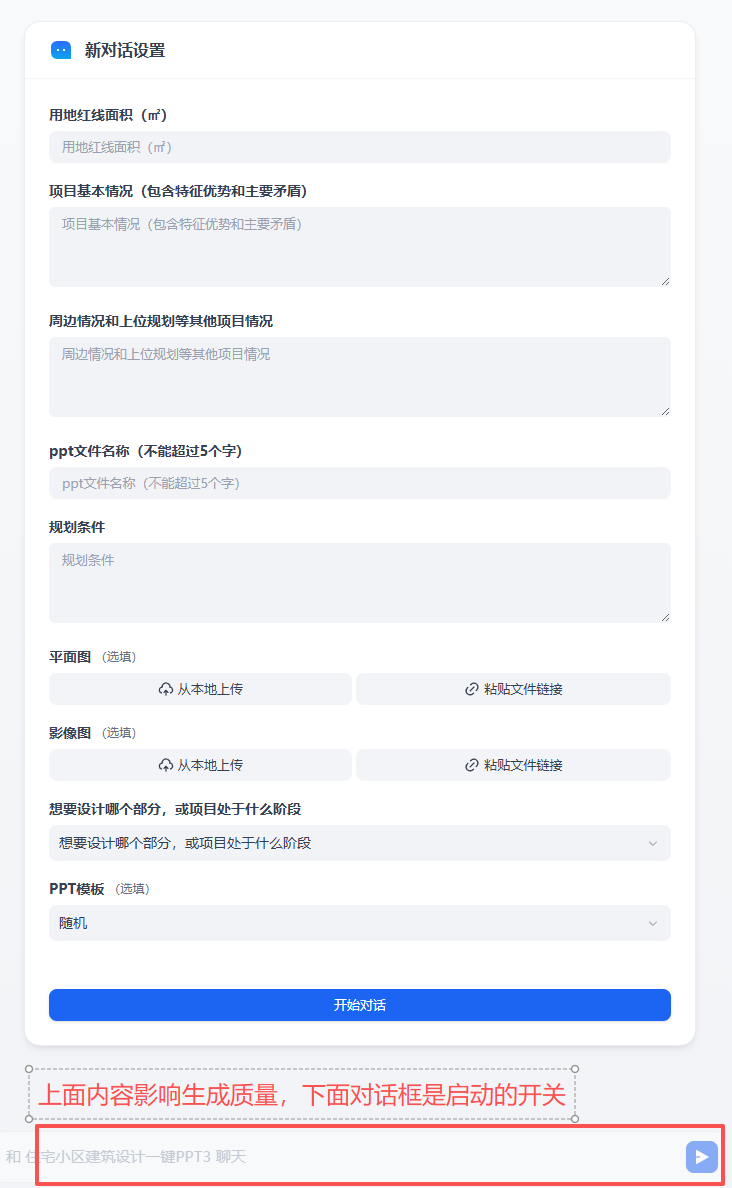
第二步,输入项目基本情况。以及项目相关图(如建筑方案平面图、卫星影像图等)
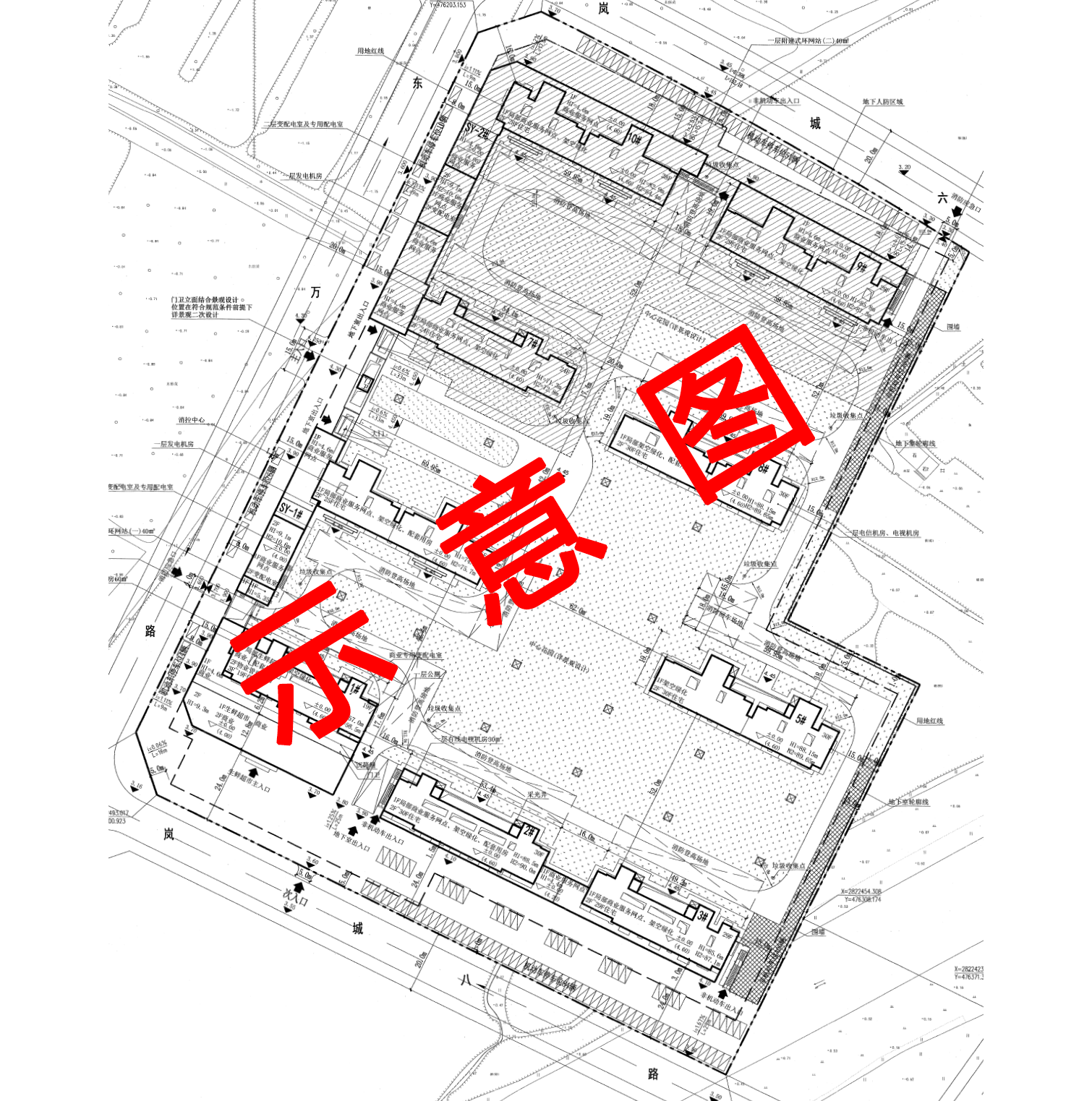
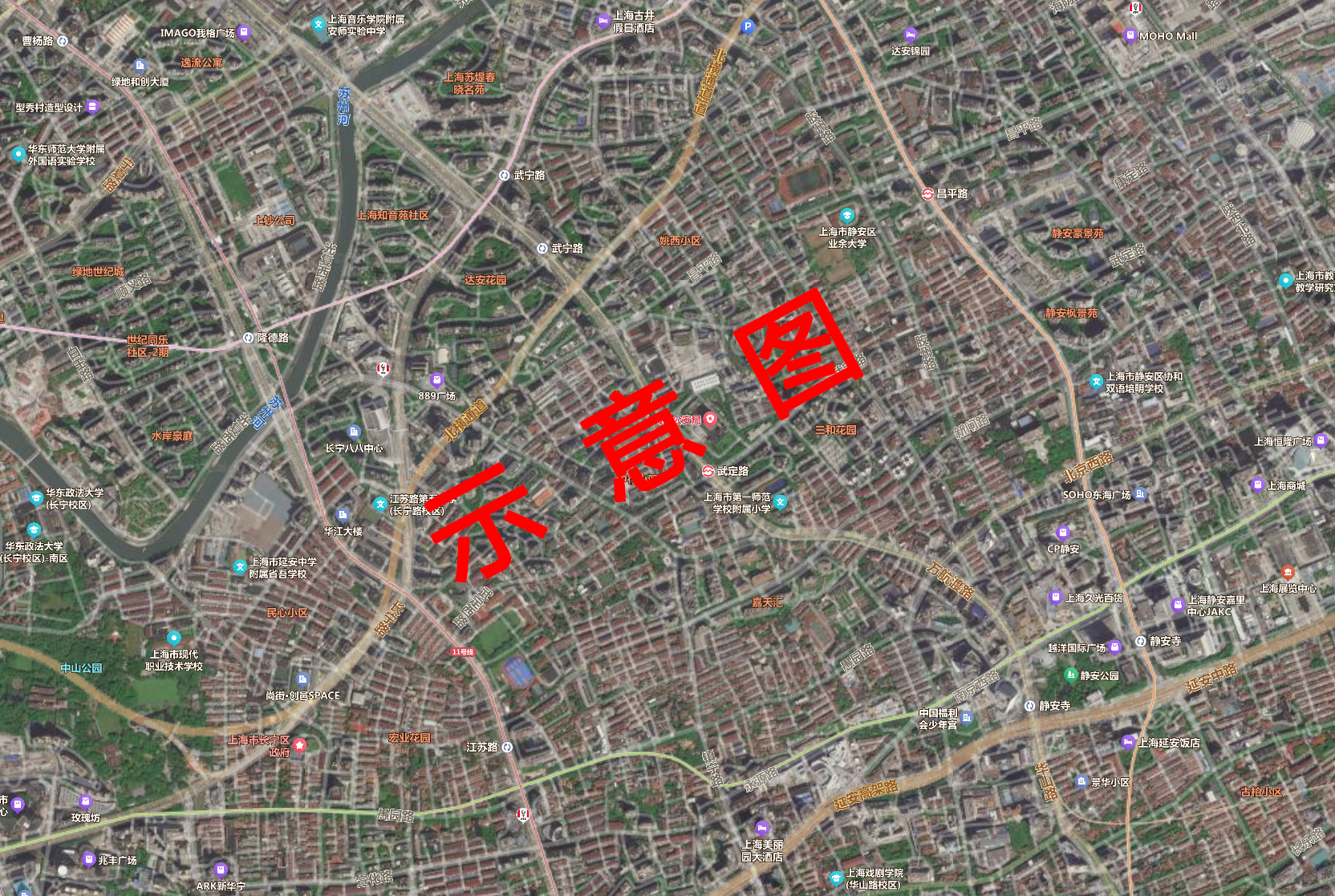
第三步,项目信息梳理:AI会先梳理一下您的项目信息,查漏补缺。建议您提供更多信息,以保障生成的PPT内容更加准确
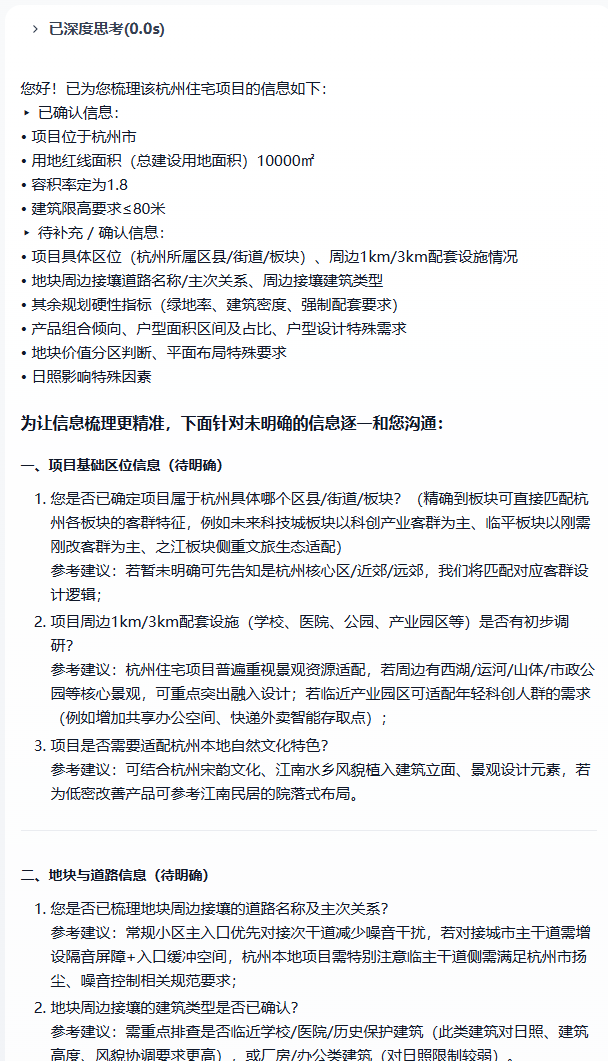
第四步,AI结合上面的项目信息,生成项目彩色总平、鸟瞰等效果图和PPT内容
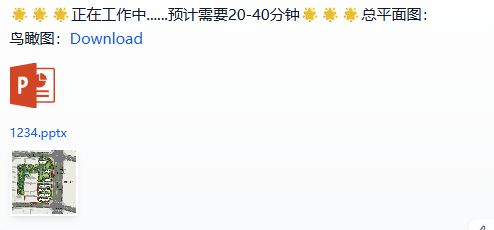
PPT模板说明
PPT模板选择目前有智能选择模板和固定模板两种模式。智能选择模板会有更多模板样式。
固定模板样式如下:
模板一:
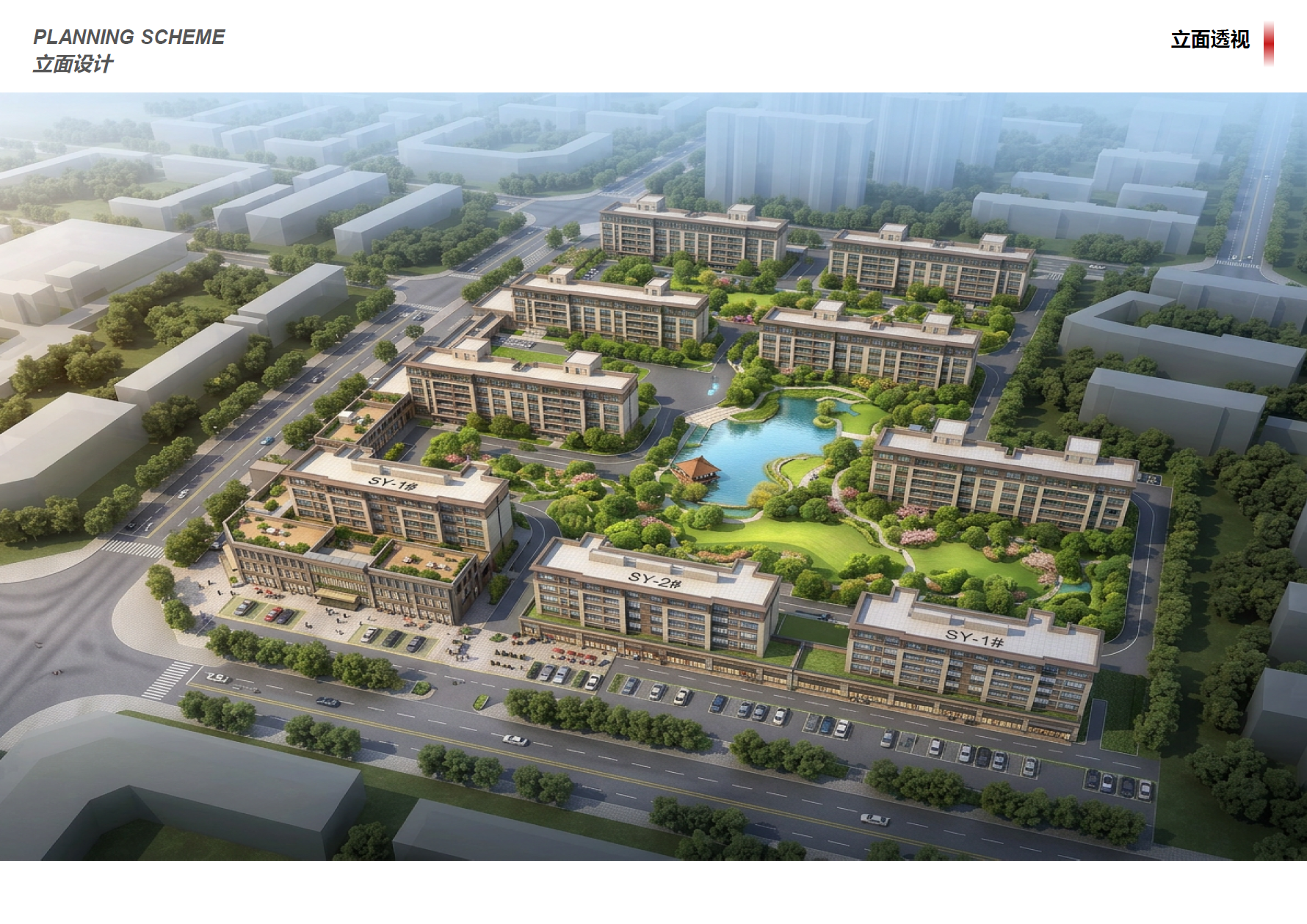
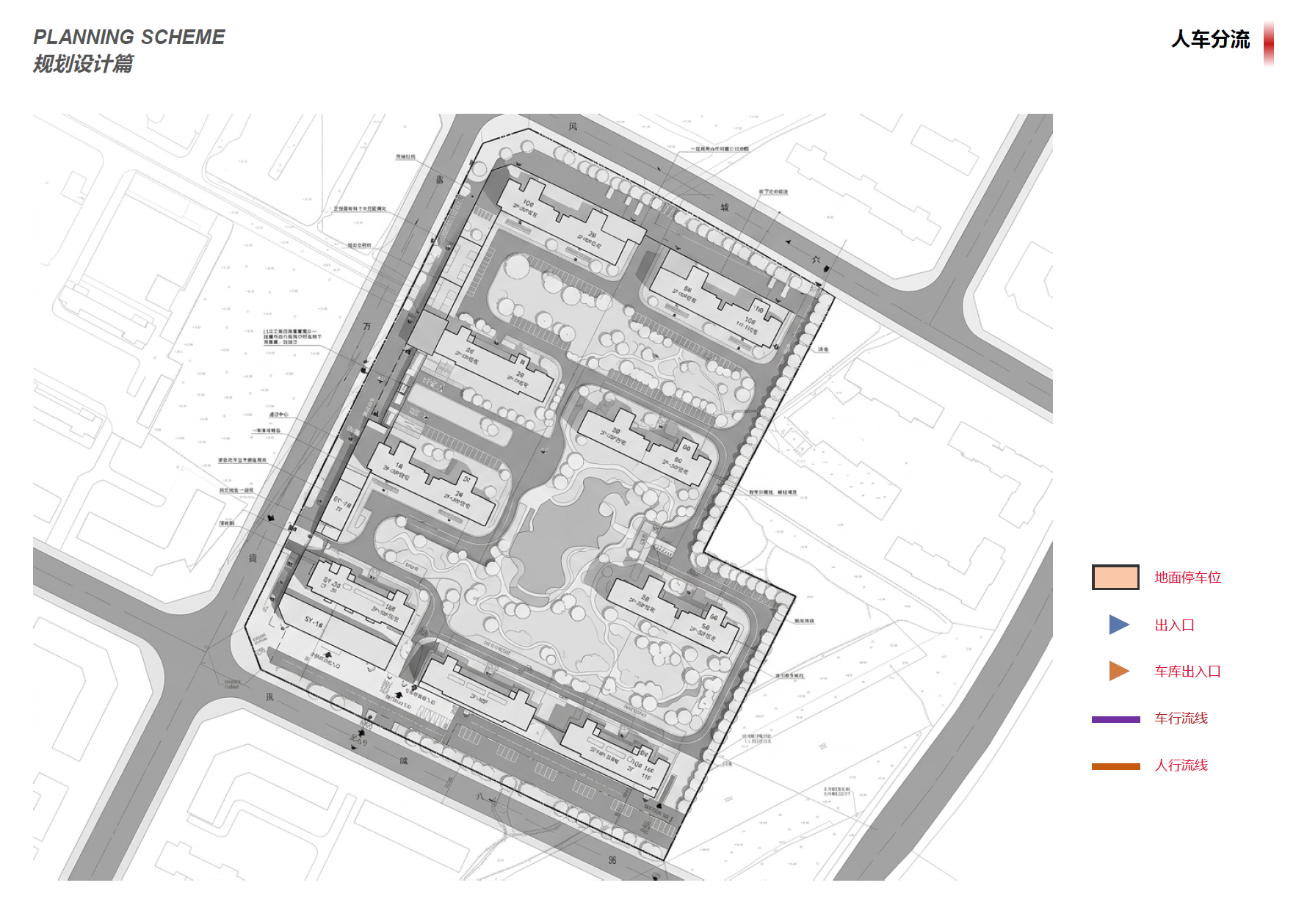
模板二:
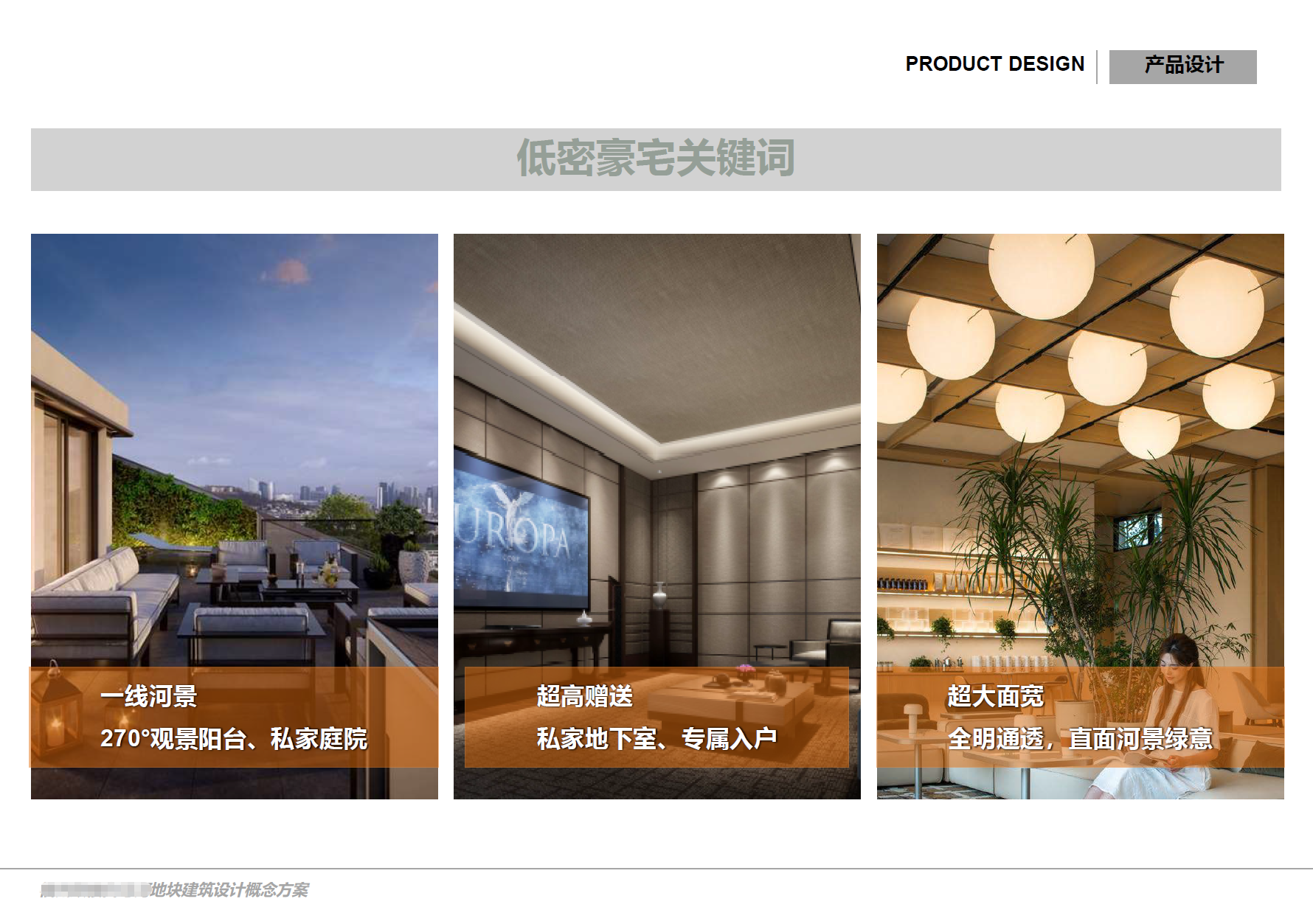
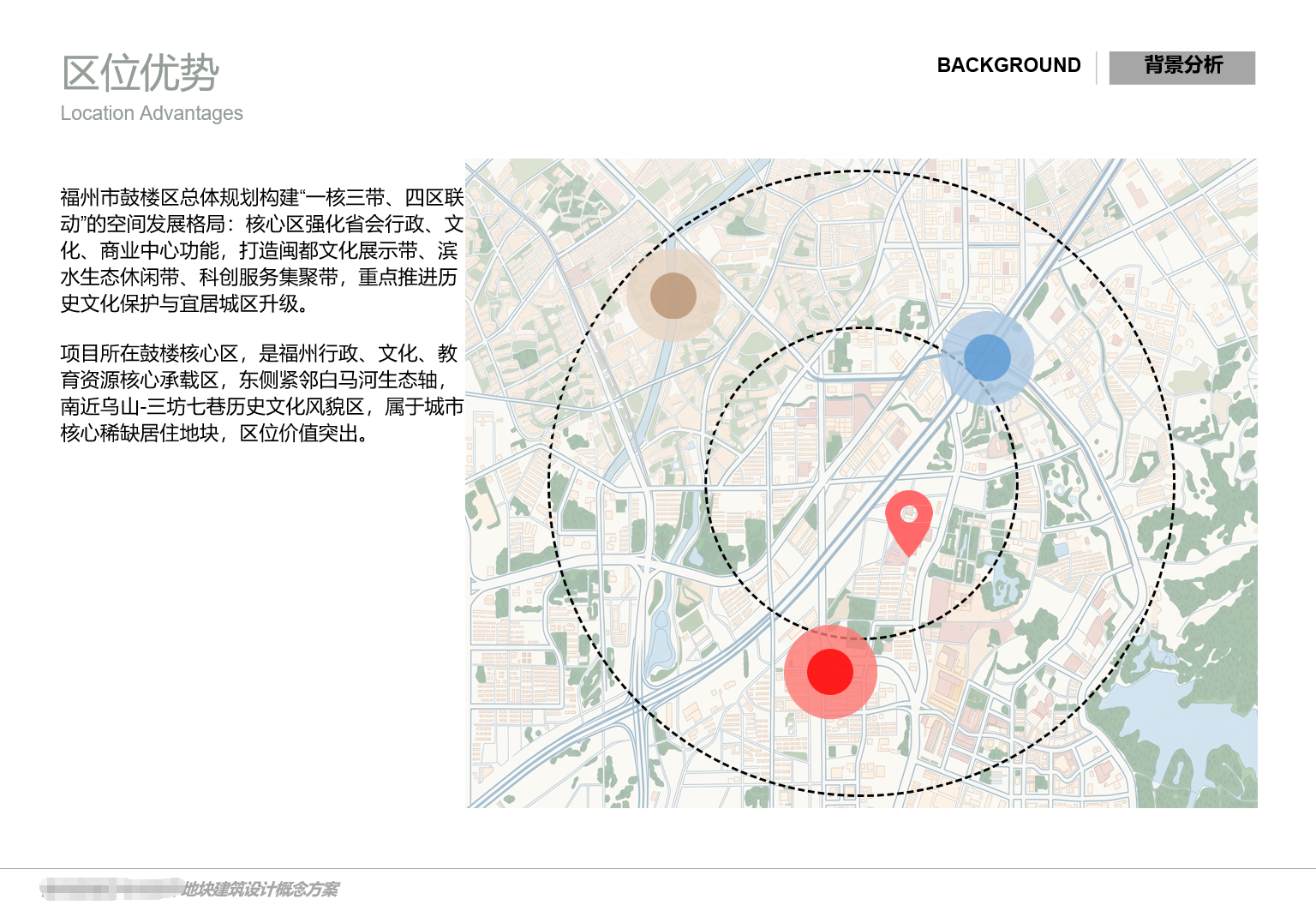
AI生成住宅建筑方案
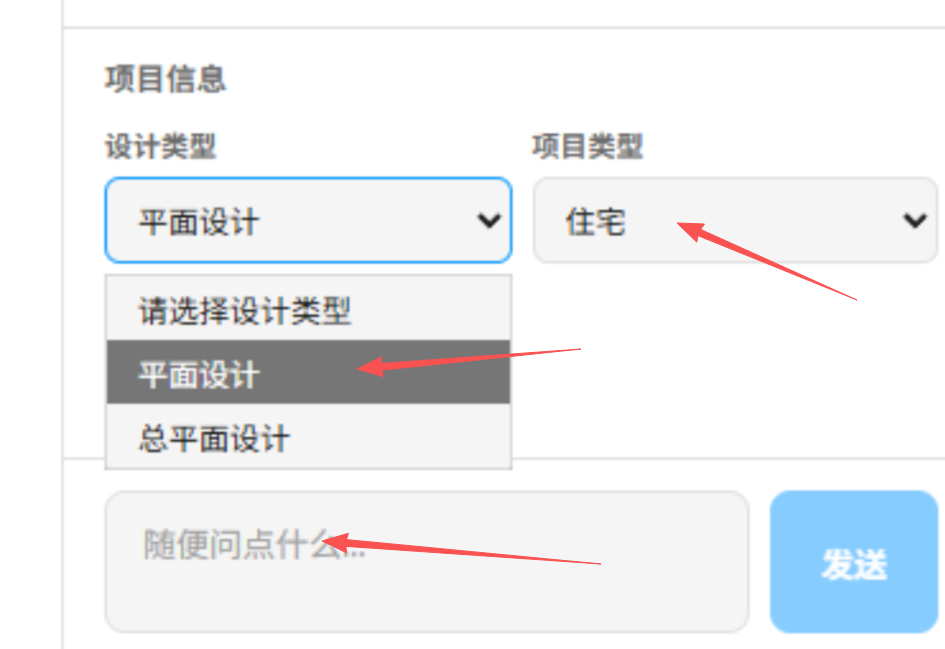
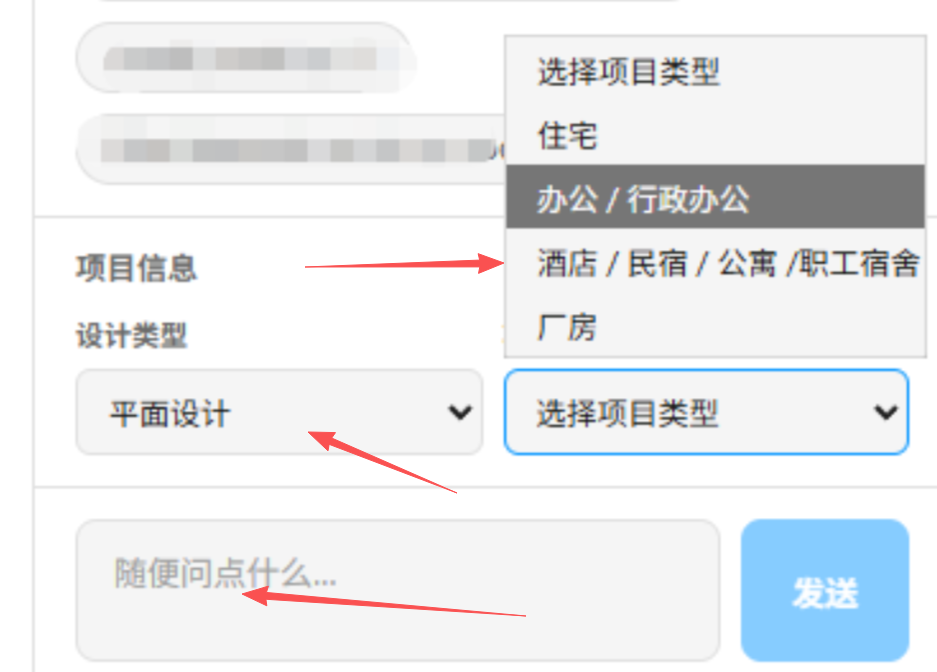
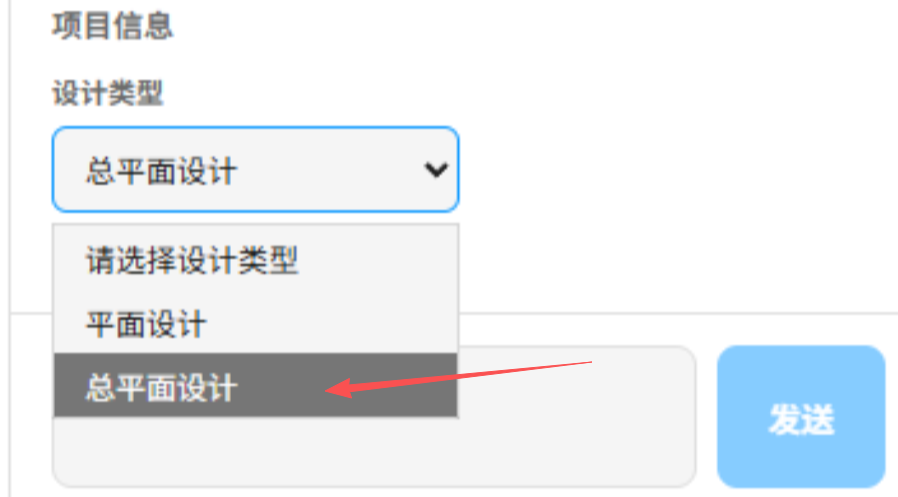
首先选平面设计,再选住宅类型。然后在对话中输入信息。
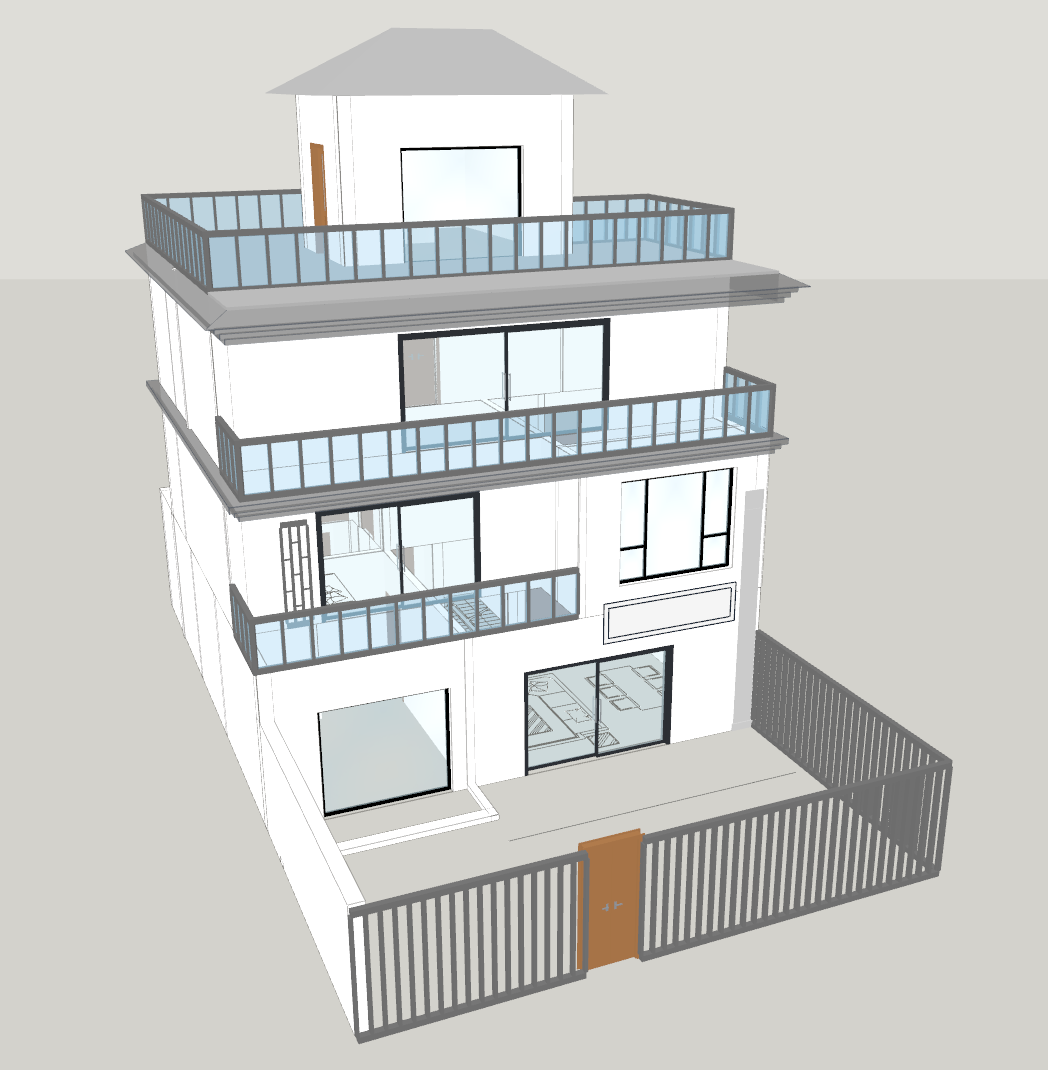
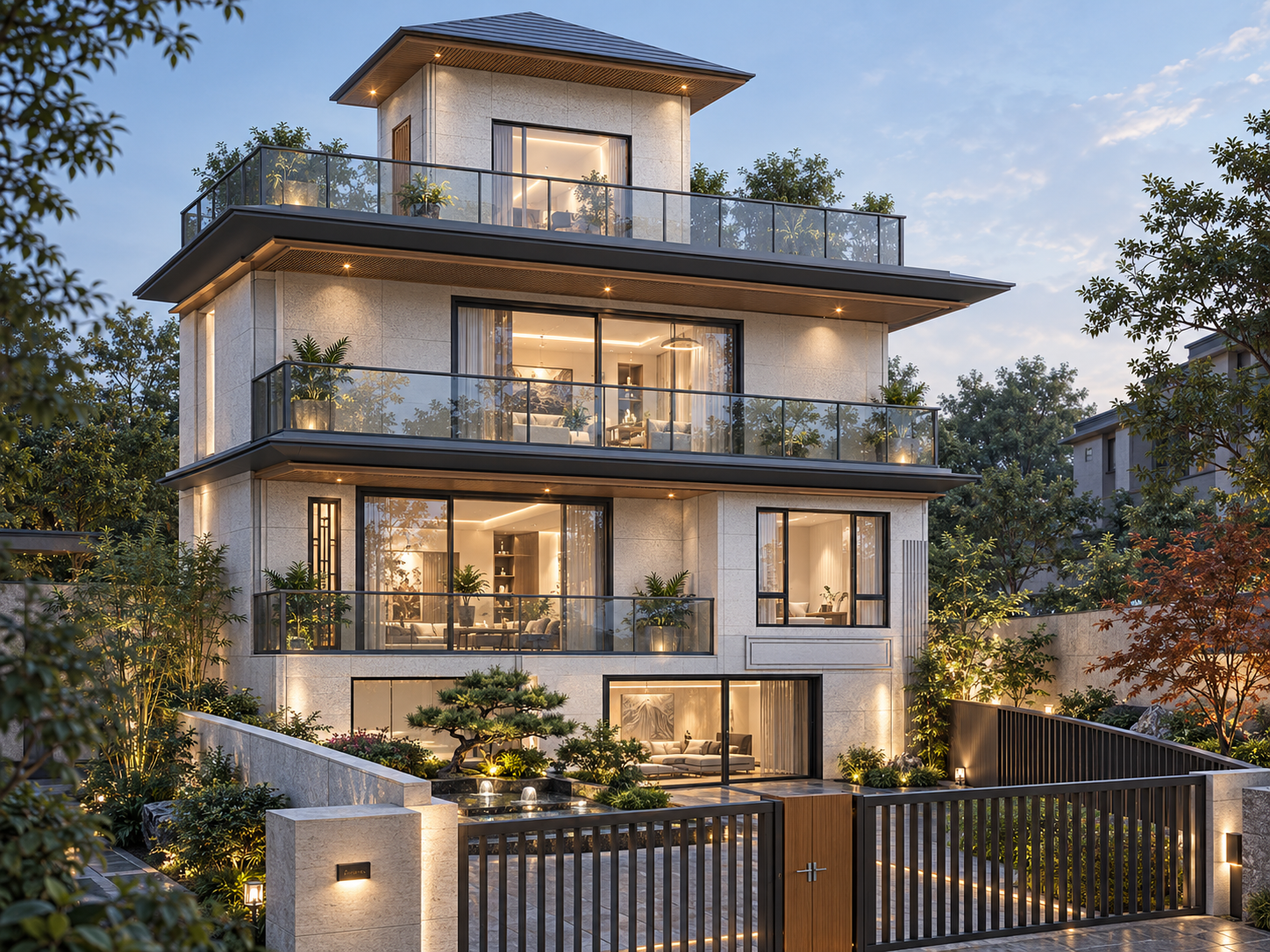
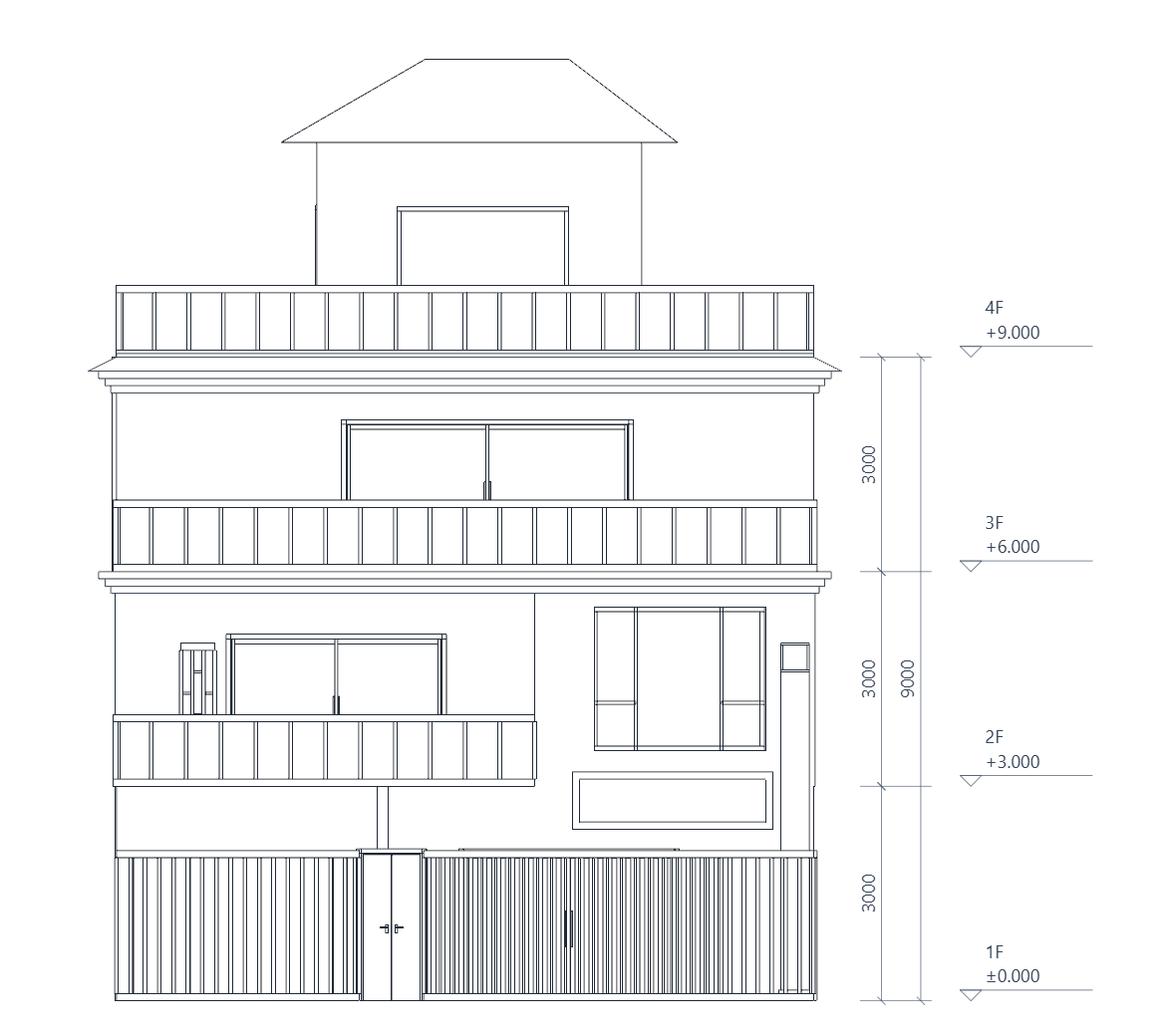
输入信息的说明:住宅类型和水平套房单套面积(别墅是总面积)这些信息是必填的。住宅类型:别墅、高层住宅、小高层住宅、多层住宅;
AI办公酒店厂房建筑方案
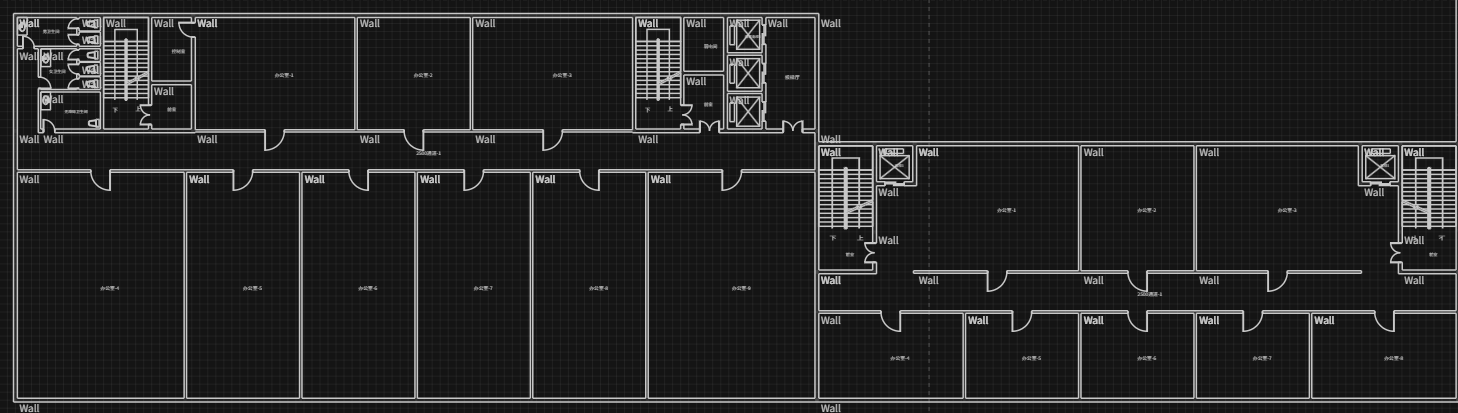
此类项目类型,AI可以直接输出你需要画的建筑尺寸,比如面宽50米,进深20米。也可以根据您提供的建筑范围线制作建筑方案,只需导入cad范围线文件(cad另存为dxf文件)
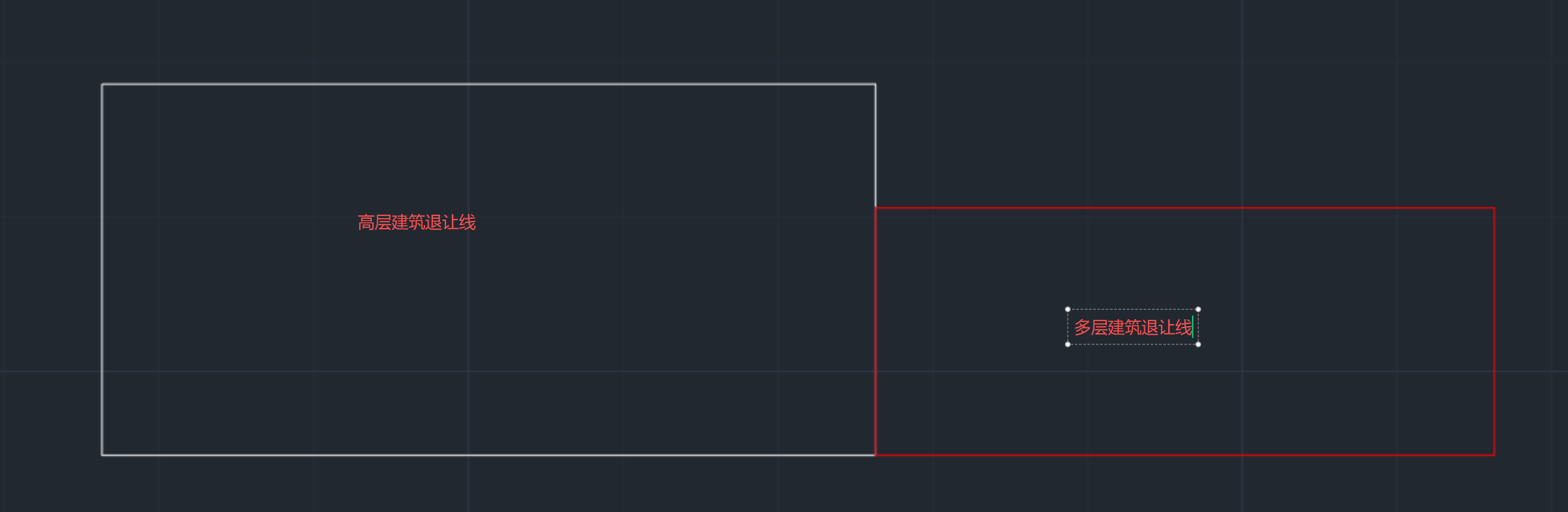
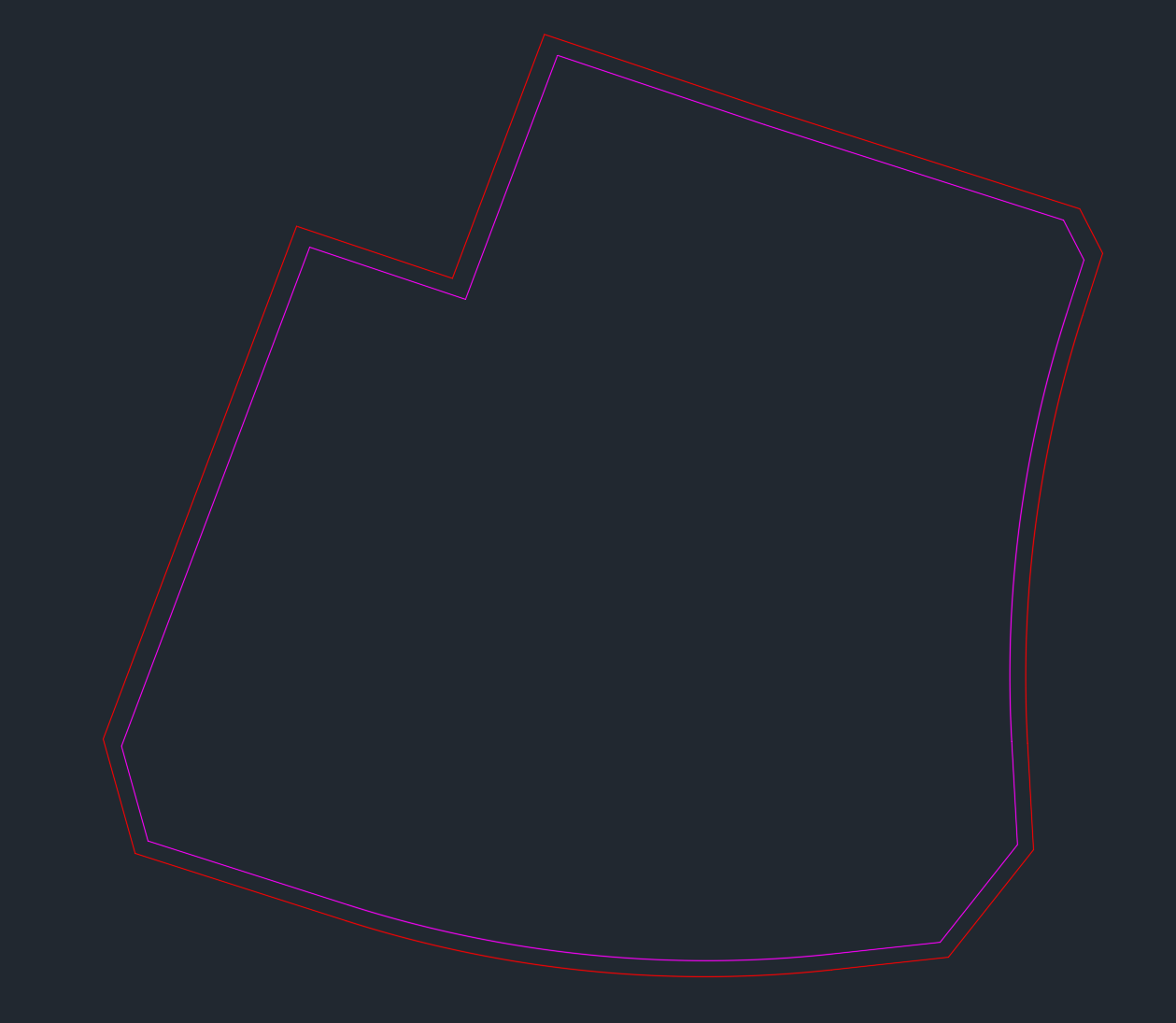
dxf文件说明:1、只需导入建筑范围线就行,不用导入用地红线、道路线等其他无关的范围线。2、建筑范围线图层名称分为高层退让线和多层退让线(必须注明)
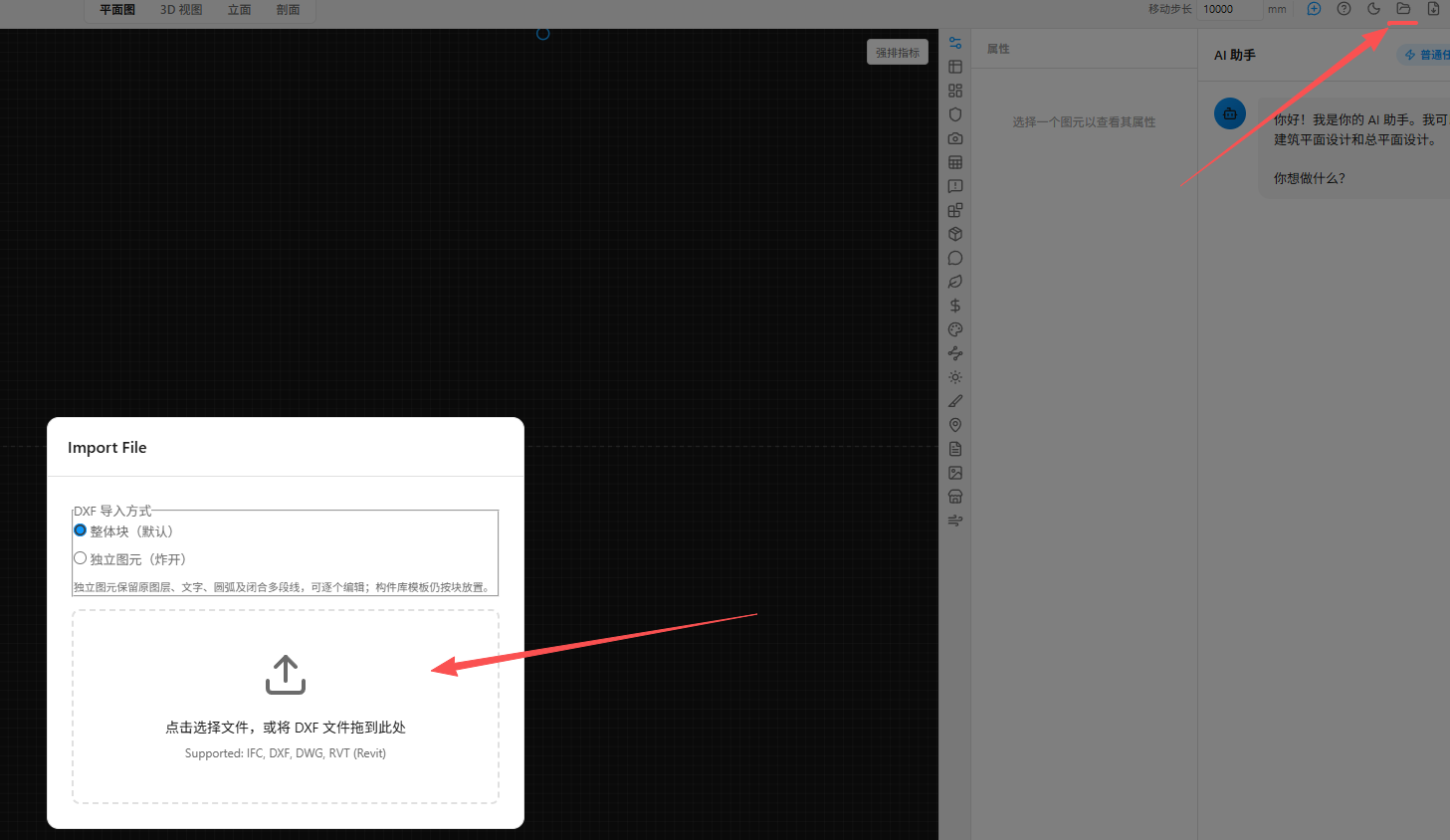
然后输入设计要求,比如核心筒是放中间的(集中布置),还是放北侧两端布置等等。 电梯数量要求几个。还有建筑类型,是办公建筑项目类型还是厂房建筑项目类型。
AI住宅小区强排方案
1、先选择总平图设计类型;2、导入项目建筑退让线dxf文件:必须带高层建筑退让线和多层建筑退让线2个图层;3、输入项目的容积率和建筑密度,还一定要说帮我设计一个住宅小区总图设计;4、点击生成。5、根据AI生成的强排方案,再调整建筑。
dxf文件说明:1、只需导入建筑范围线就行,不用导入用地红线、道路线等其他无关的范围线。2、建筑范围线图层名称分为高层退让线和多层退让线(必须注明)。3、如果导入的范围线很小,可能是dxf文件自带单位了,需要修改
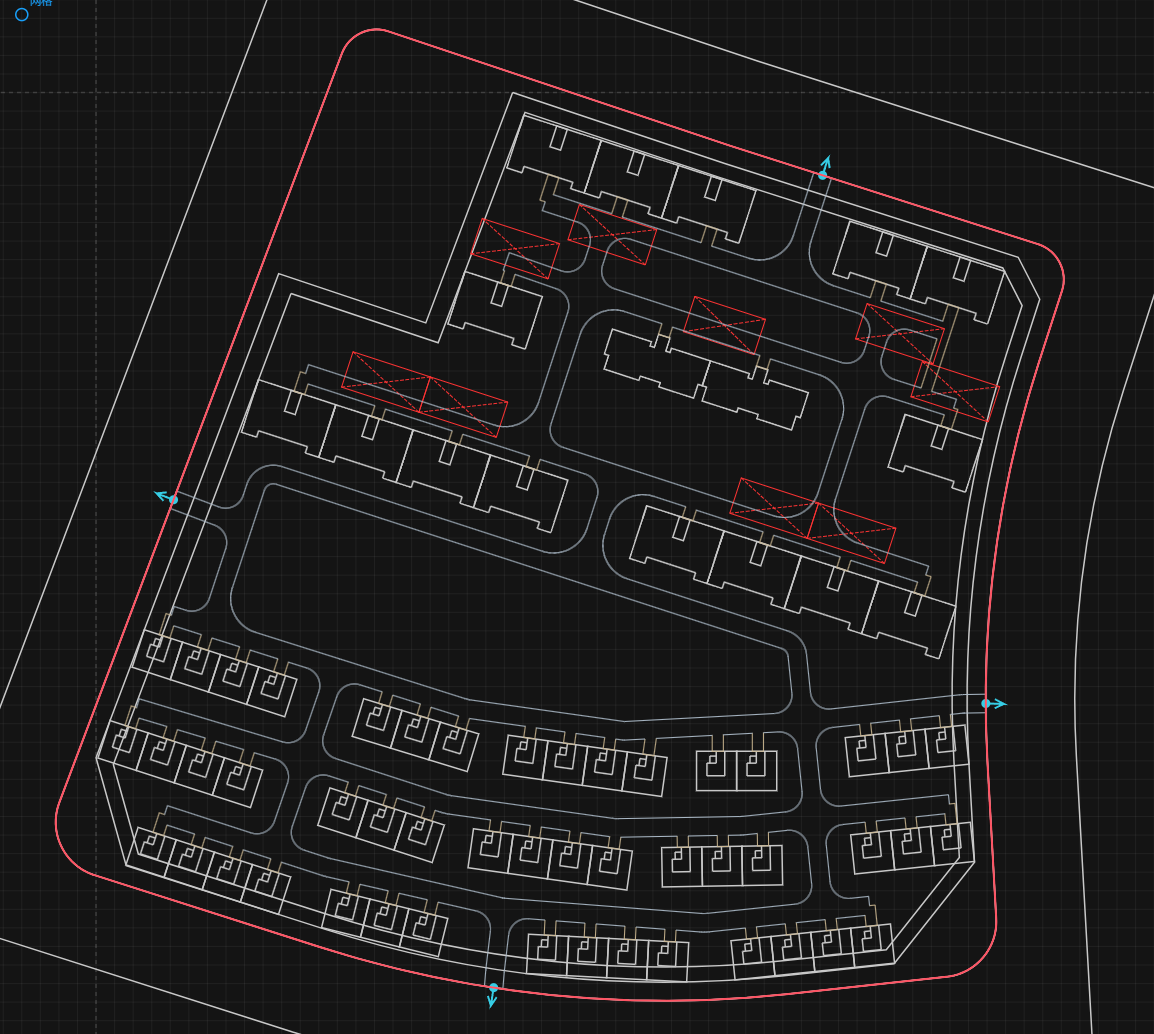
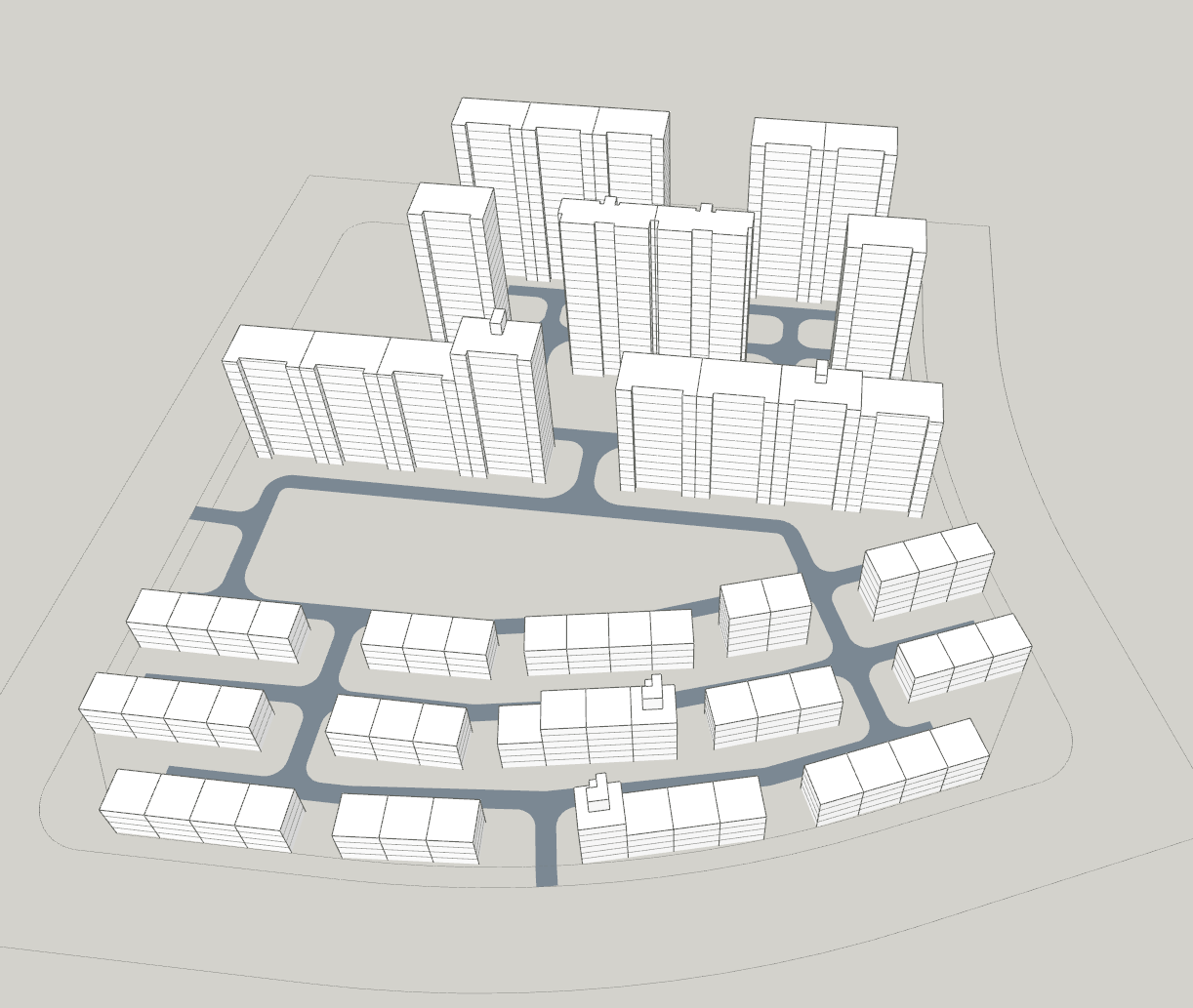
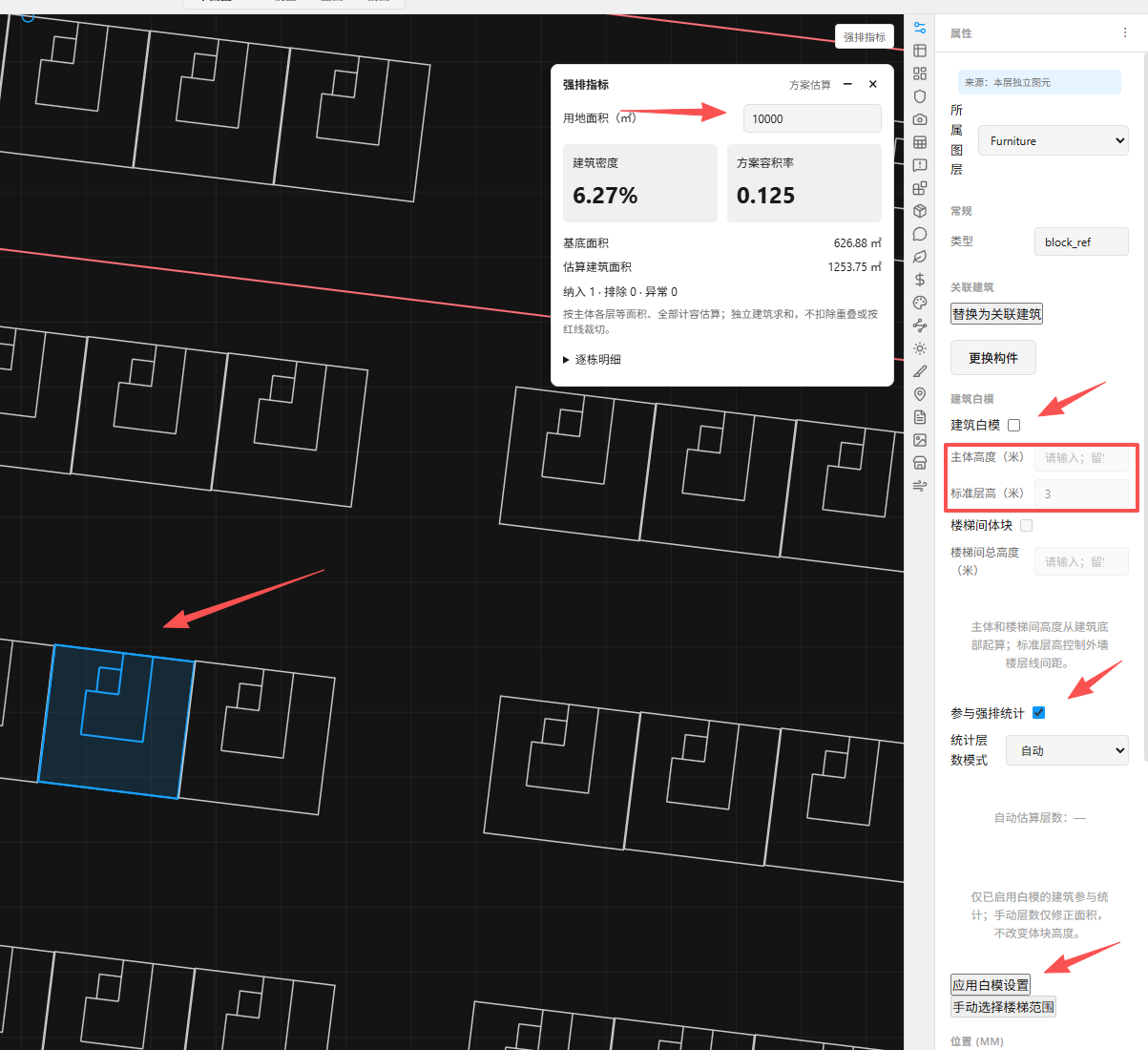
把AI生成好的建筑转换为建筑白膜(体块),同步测算强排方案的指标(用地面积需手动填写)
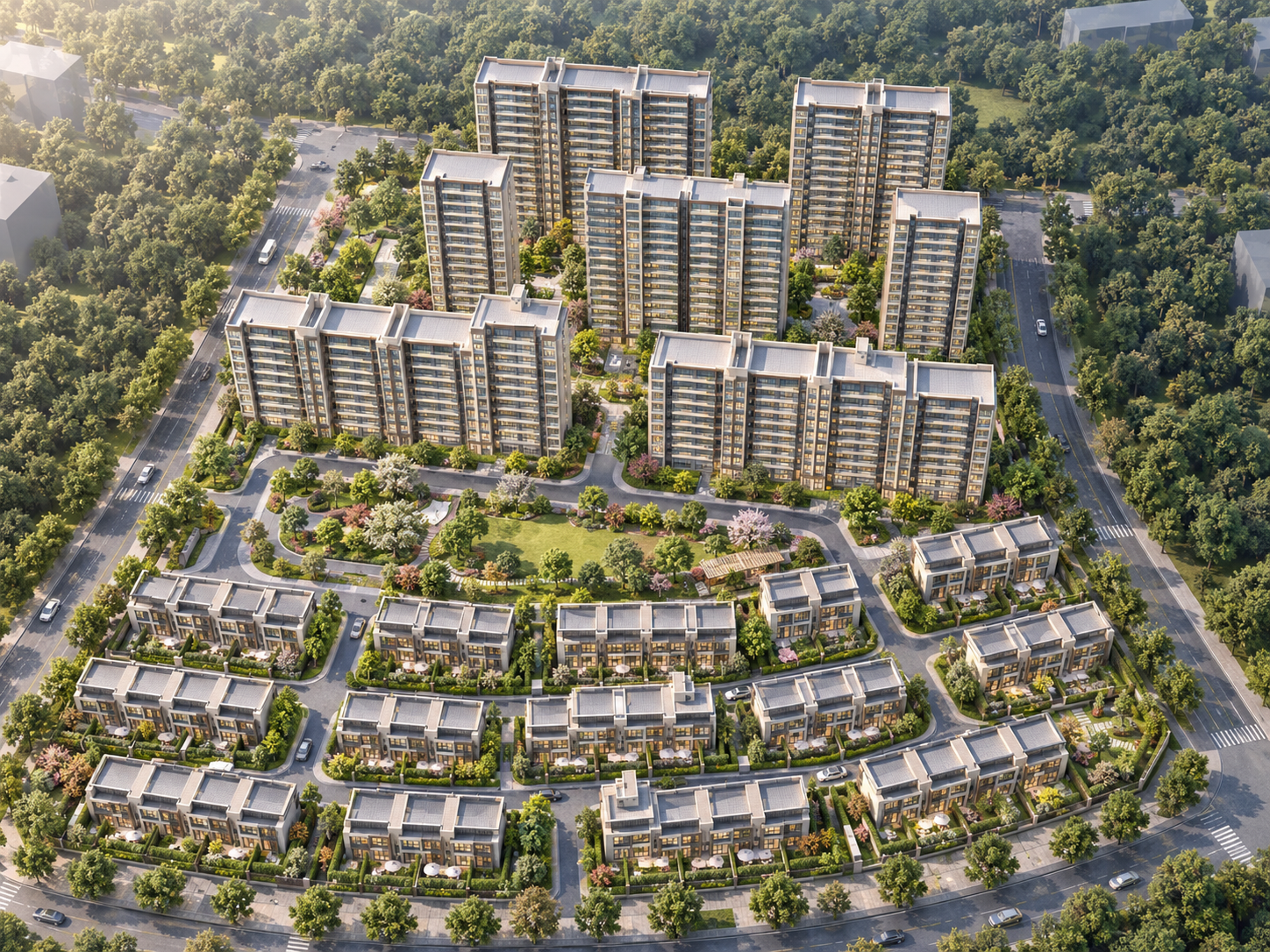
一键生成小区道路功能介绍:1、先要建体块,确定哪些是高层和多层,2、确定范围和单体建筑入户口,3、确定小区出入口,可以保存一下;4、生成初步的道路框架,然后在初步道路框架的基础调整;5、生成完整路网。
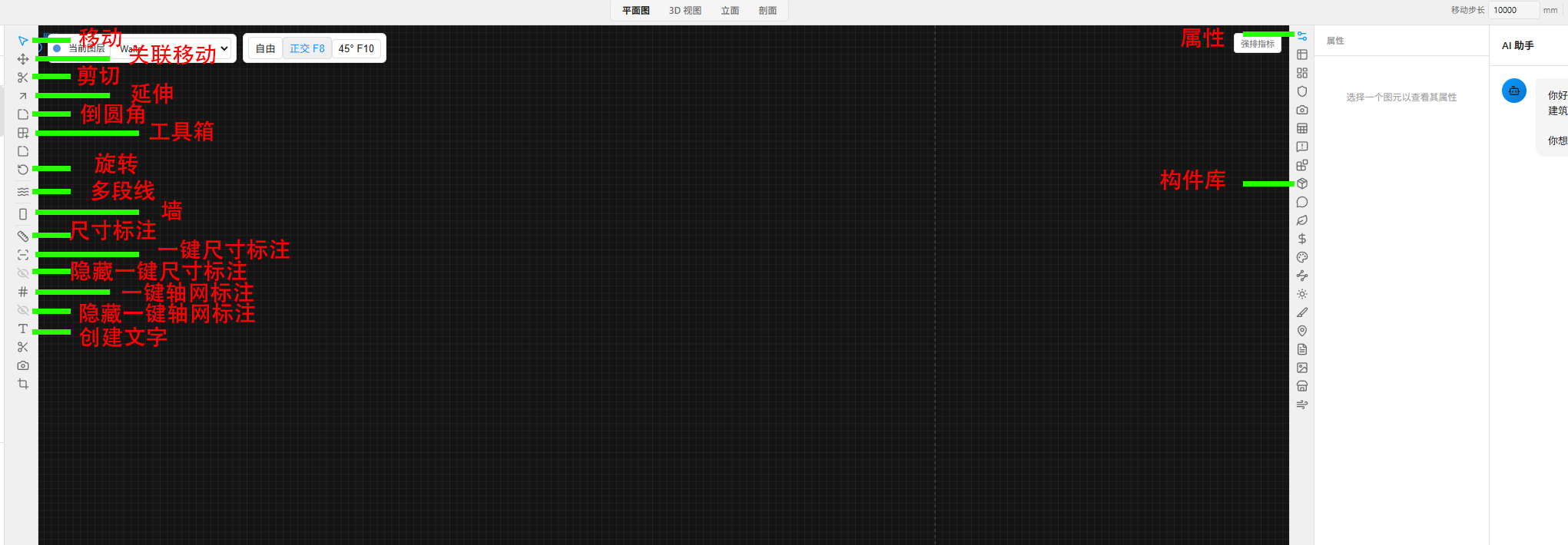
CAD+BIM基础制图功能
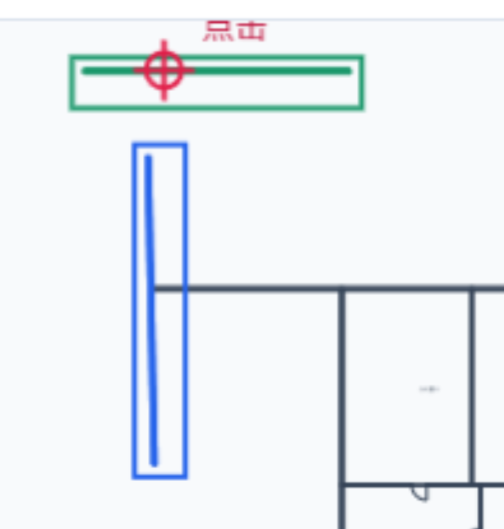
延伸功能:要先选不动的那根线或墙,再选需要延伸的那根线或墙。
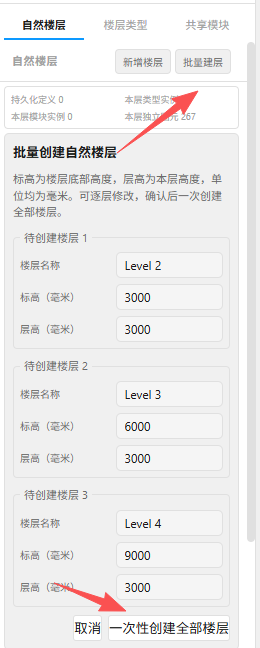
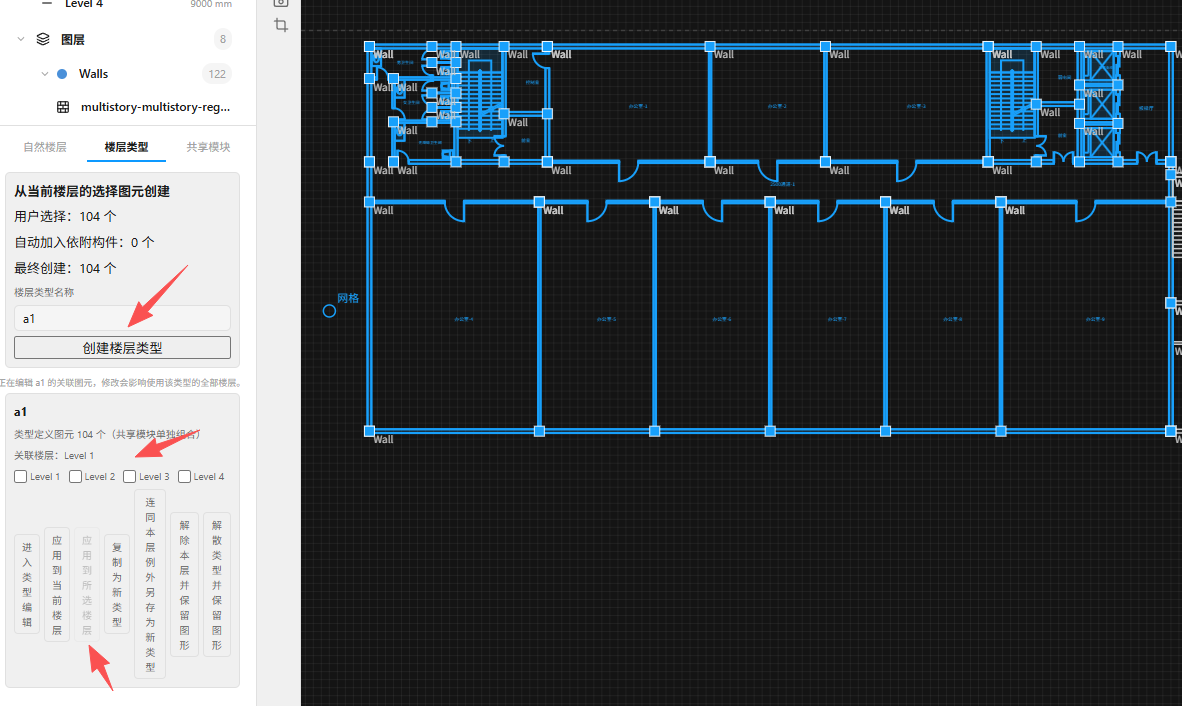
建筑楼层平面跨层联动
主要使用场景是标准层、核心筒等不用重复创建,把一个楼层或一个组团变成1个模块。模块一更新,其他内容对应调整。
1、先创建建筑楼层;
2、选择整个楼层或核心筒作为整体模块(楼层类型)或局部模块(共享模块);
3、然后让其他楼层应用整体模块或局部模块。
地下室一键布置车位
按照步骤一步一步操作,就可以一键布置车位
建筑模型关联
把单个建筑的3D模型,映射到总图